Hiszünk az értékesítés automatizálásában!
A Business Box Partner Web Connect egy olyan lehetőség, mellyel automatikusan többletbevételt érhetsz el webáruházadban.
Kereskedelmi Együttműködési és Értékesítési Általános Szerződési Feltételek (KÁSZF).
Egy rövid leírásban összegyűjtöttük, hogy mire van szükség az automatikus szolgáltatás értékesítés
működéséhez,
az API dokumentáció alapján pedig könnyen be tudja építeni a szolgáltatást webáruházába!
Az ügyfeleid a készülék mellé egyszerűen és gyorsan tudnak kiterjesztett garancia szolgáltatást vásárolni, így nő az ügyfélbizalom a készülék és a webáruház iránt.
A szerződés aktíválásával pedig jutalékra leszel jogosult, melyet havonta, automatikus elszámolást követően utaljuk számládra.
Webáruházad vásárlója a készülék kiválasztásával egy időben kosárba tudja tenni a Vásárlói gondoskodás szolgáltatásunkat is. A készülék és a szolgáltatás megrendelését követően egy inaktív szerződést hozunk létre, amelyet emailben elküldünk a vásárlónak.
A futárral történő kiszállítás esetén az ügyfél önállóan tudja aktiválni a szerződést a készülék gyári számának és az átvétel dátumának a megadásával, de bolti átvétel esetén az értékesítő is meg tudja nézni a Business Box rendszerében az inaktív szerződéseket és tud segíteni az aktiválásban. Az ügyfélszolgálatunk is folyamatosan figyeli az inaktív szerződéseket és segít az aktiválásban.
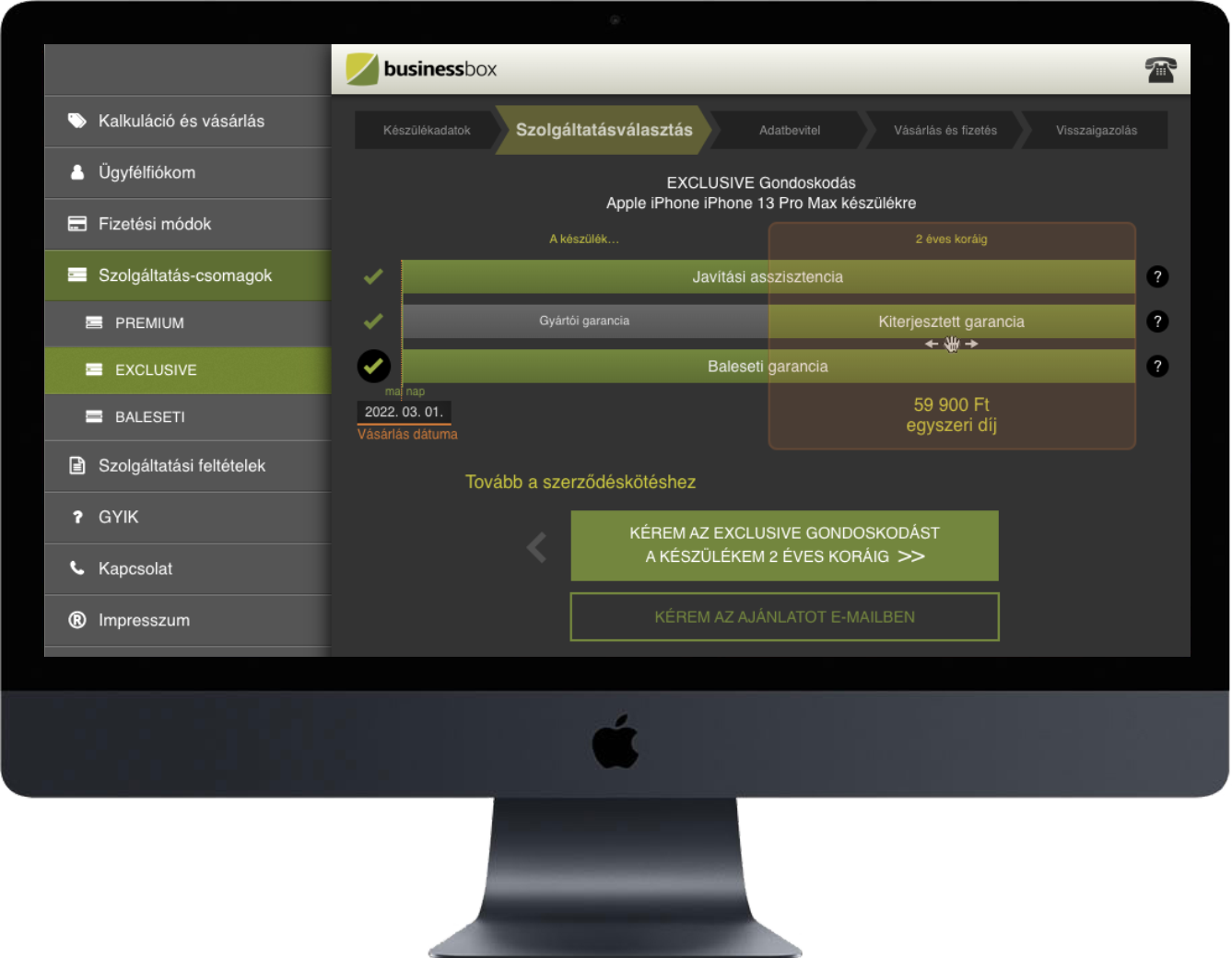
Első lépés a regisztráció. Itt megadhatod a webáruházad adatait és elolvashatod majd elfogadhatod együttműködésünk feltételeit
Ezt követően, néhány munkaóra alatt létre tudod hozni a működő kapcsolatot. Csupán a programozódra lesz hozzá szükséged! (A beépített scriptek és a kalkuláció egyáltalán nem befolyásolja a webáruházad működését.)
A bolt regisztrációjához és a szerződéskötés megkezdéséhez adja meg a bolt és a
kapcsolattartó adatait!
Az adatok megadása után egy visszaigazoló emailt küldünk,
amiben a linkre kattintva tudja majd folytatni a regisztrációt.
Az API beépítése előtt szükség van a frontend és a termékadatok
előkészítésére.
Néhány lépésben összefoglaltuk, mit kell beállítani ahhoz, hogy minden
zökkenőmentesen induljon!
Fontos: az API minden termékre egyedi kalkulációkat készít, ami csak az adott termékhez kapcsolódik! A visszaadott adatokat nem lehet letárolni és más, hasonló termékeknél újra felhasználni. A kalkuláció azonosítójával készül el az inaktív szerződés is! A kalkuláció API hívás gyorsan lefut, így nem befolyásolja jelentősen az oldal betöltési idejét.
A vásárlási folyamat során fontos a későbbi viták elkerülése miatt, hogy a lépéseket
folyamatosan log-oljuk és a log-ot letároljuk a redeléshez.
Tudnunk kell, hogy a
felajánlott árak közül melyiket választotta ki a vásárló és elfogadta e az ÁSZF-eket és a
tájékoztatókat.
Ezeket az adatokat gyűjtenie kell a rendszernek és az ÁSZF elfogadása
után egyben vissza lehet küldeni a BBox rendszernek.
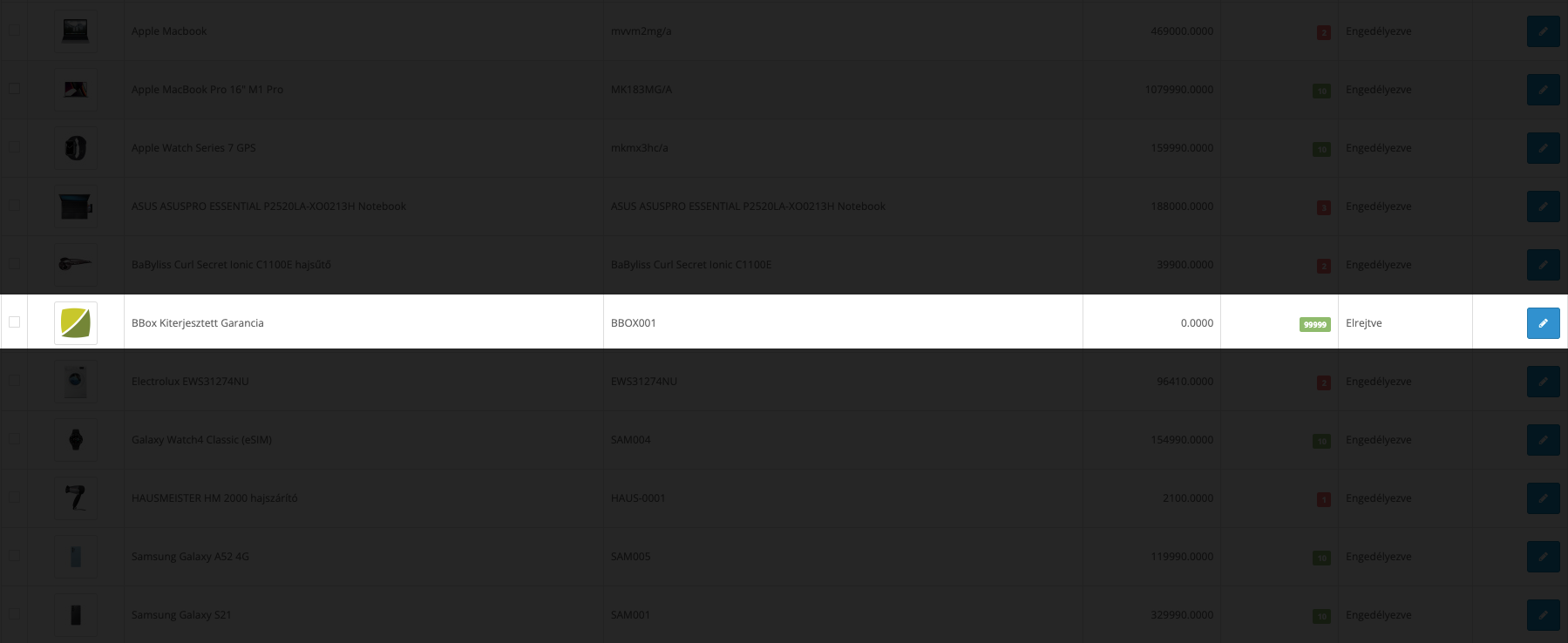
A webáruház árukészletébe fel kell venni a BBox Kiterjesztett Garancia szolgáltatást, mint
rejtett vagy kapcsolodó terméket, amit a vásárló a kosárba tud tenni. Ennek a terméknek be
kell állítani egyedi tulajdonságokat, amikben lehet tárolni az API által visszaadott
adatokat.
Az egyedi tulajdonságok a következők:
Ebben a tulajdonságban lehet letárolni, hogy az összes kalkuláció közül melyik lett kiválasztva.
A kiválasztott kalkulációhoz tartozó ár. Ezzel az árral kerül a kosárba a BBox Kiterjesztett Garancia termék.
A szolgáltatás neve, a kiválasztott kalkulációból befrissíthető.
A hordozható készülékeknél el kell fogadni az Önrész tájékoztatót is. A portableProduct tulajdonsággal lehet beállítani, hogy hordozható vagy nem hordozható készülékre választott-e ki kiterjesztett garanciát a vásárló.
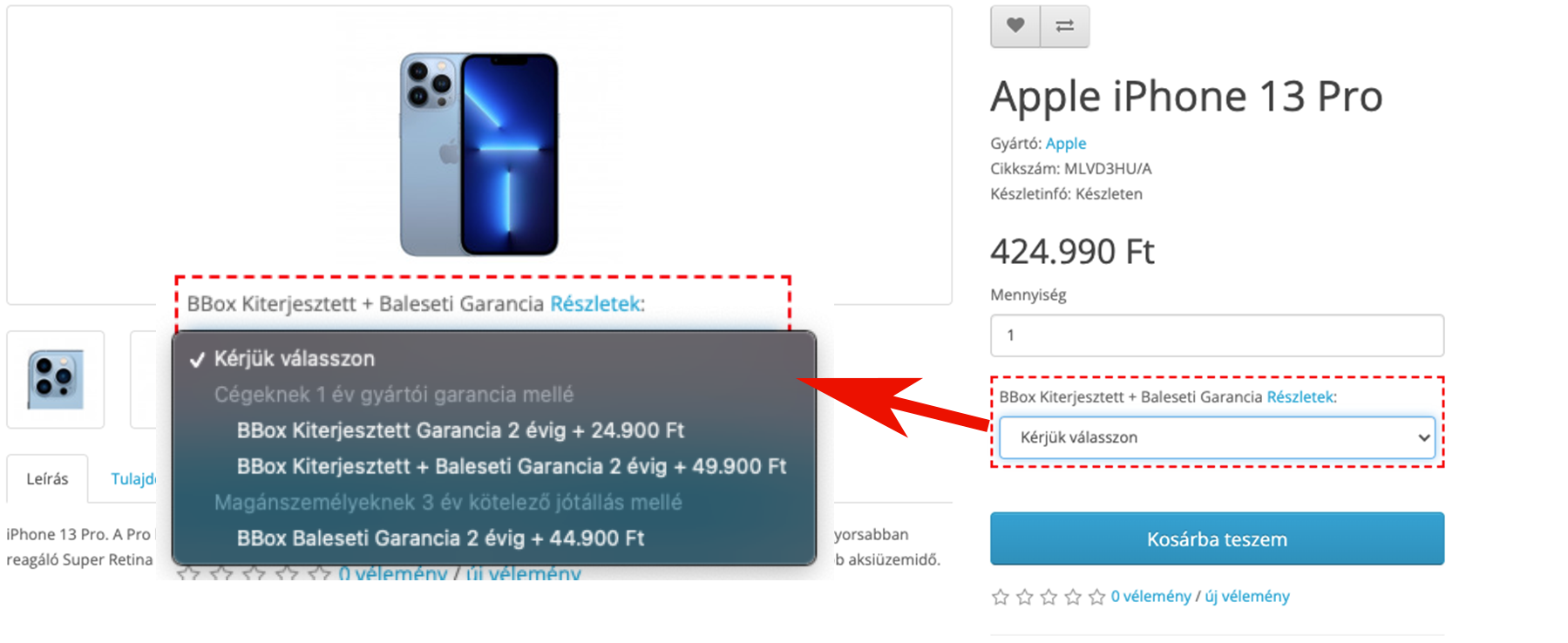
A kosár gomb közelében egy select HTML elembe töltődnek be a kalkulációk. A select mellett egy label elembe kerül a kötelező tájékoztató szöveg. Ezeknek a helyét kell előkészíteni és az authentikáció, valamint a kalkuláció lefuttatása után az API visszaadja a feltöltéshez szükséges szövegeket, amennyiben az adott termékre tudunk szolgáltatást nyújtani. Ha a garanciaidő megegyezik a céges és a magánszemély részére történő kalkulációban, akkor csak egy kalkuláció csoportot ad vissza az API. Ha különbözik a garanciaidő, akkor cégre és magánszemély részére is tudunk kalkulálni. Ebben az esetbe a select option elemeit optgroup elemekkel kell csoportosítani, amikhez külön feliratok érkeznek az API válaszban.
Fontos: ezt a lépést log-olni kell és a logot az ÁSZF elfogadással együtt vissza kell küldeni a BBox rendszernek!
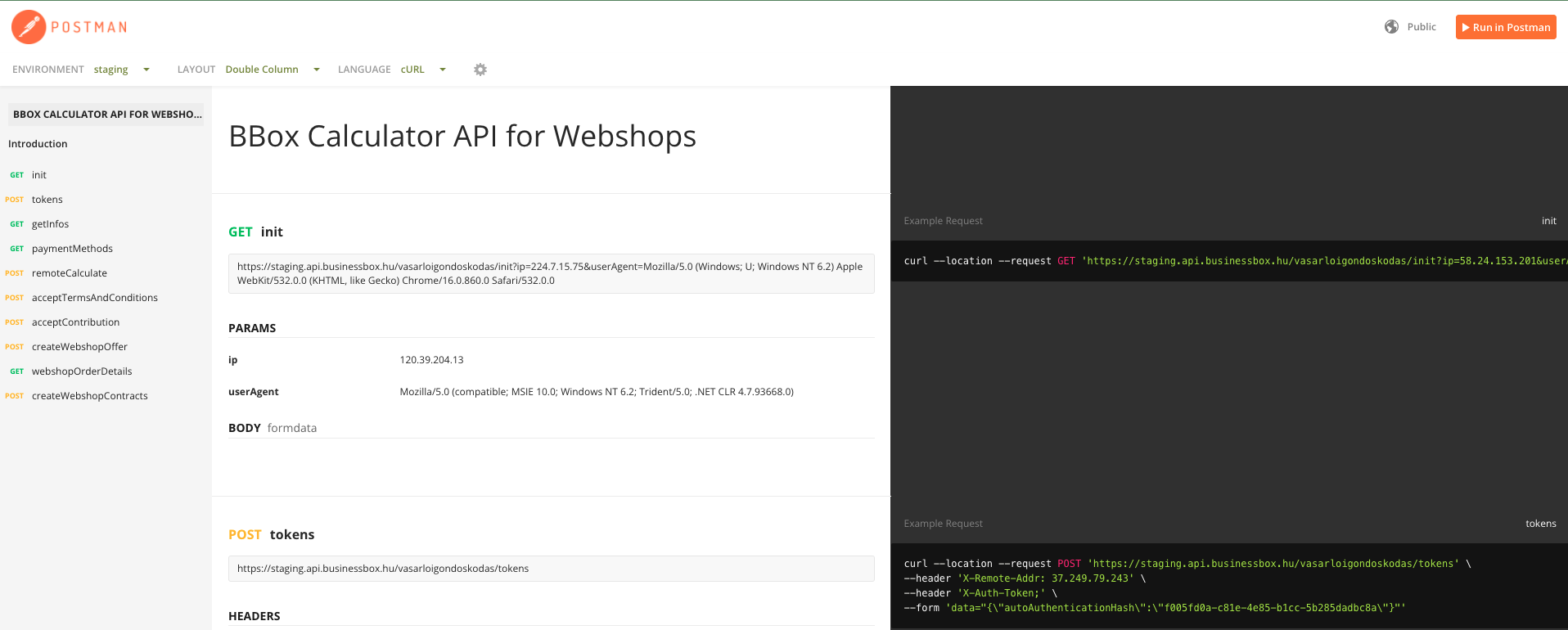
Az init előkészíti a további API hívásokhoz a rendszert. Az API kliens betöltésekor automatikusan meghívodhat.
A tokens funkció jelentkezteti be az értékesítőt. A regisztráció során kapott API kulcsot kell paraméterként átküldeni és visszaad egy token ID-t, amivel a tobbi funkciót, többek között a remoteCalculate-et is meg kell hívni. Az API kliens betöltésekor automatikusan meghívodhat.
A remoteCalculate API hívás a token ID megadása után az átküldött termékadatokkal lefuttat egy kalkulációt és az eredményét visszadja.
A remoteCalculateMultiple API hívás a token ID megadása után az átküldött TÖBB termék adataival lefuttat kalkulációkat és az eredményeket visszadja.
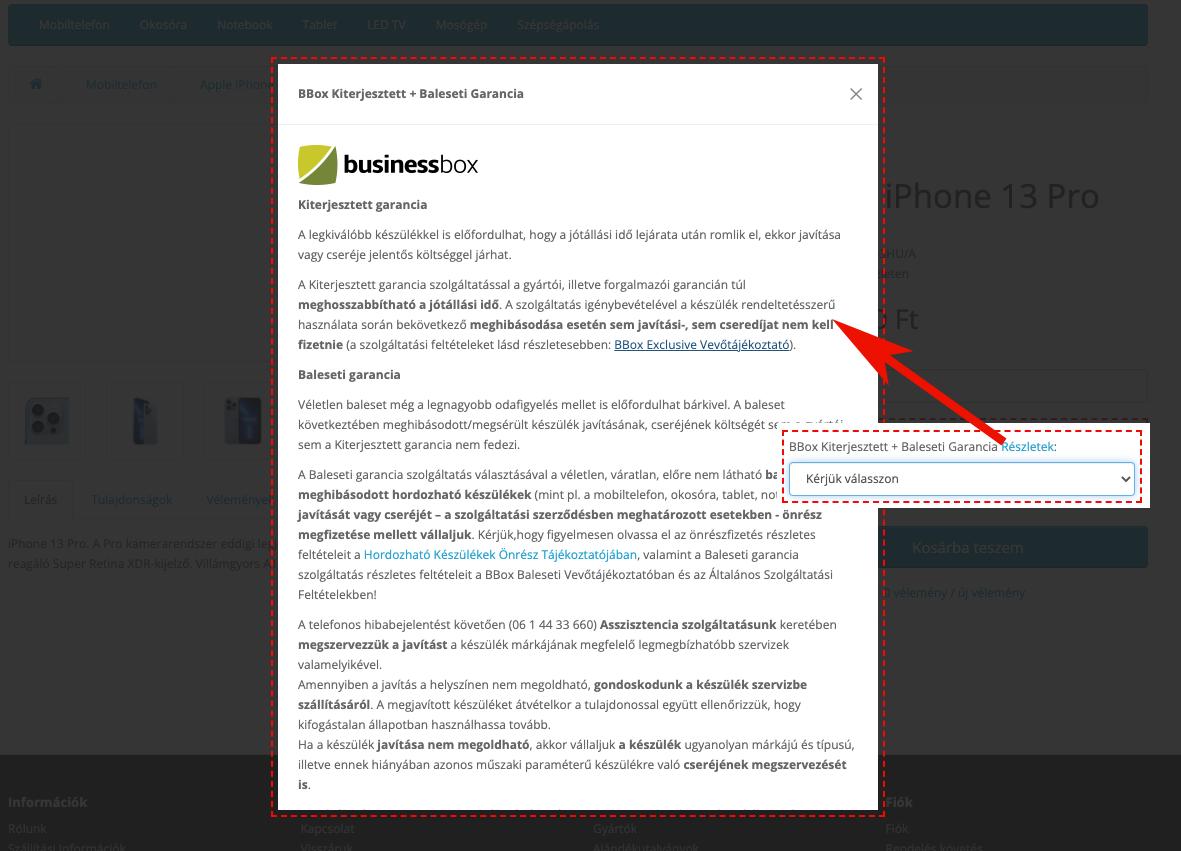
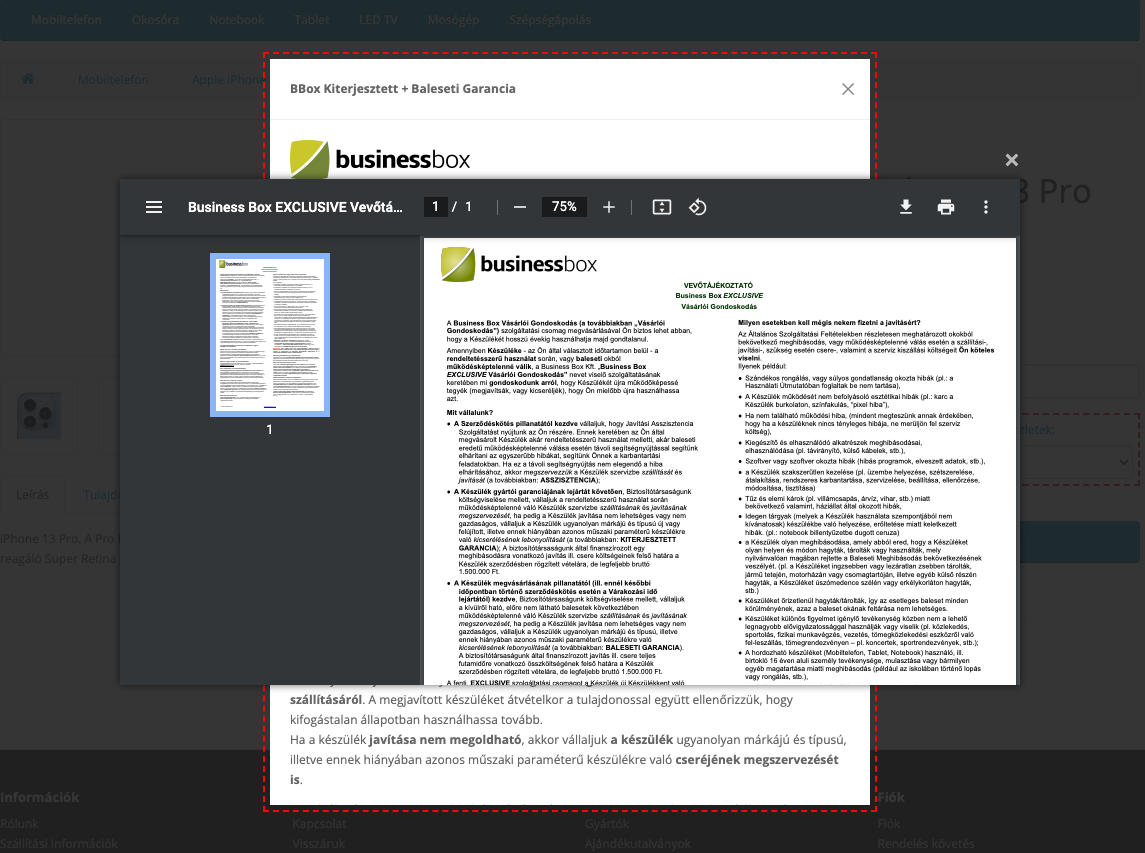
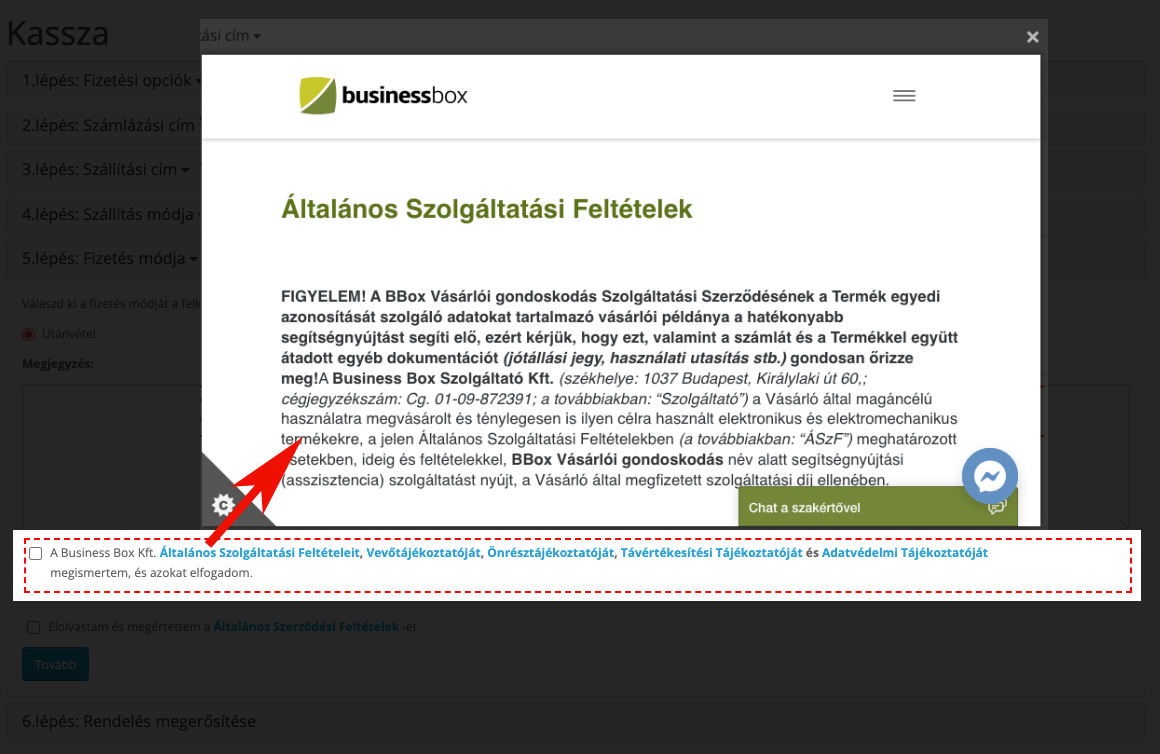
A lenyíló menü (select) felirata (label) tartalmaz egy linket, ami egy tájékoztató szöveget jelenít meg a szolgáltatásokról. A tájékoztató a kalkuláció ereménye alapján töltődik be és kötelezően megjelenítendő elem. Ahhoz, hogy a vásárlót a vásárlási folyamatban ne zavarjuk meg a szükségesnél jobban, ezt a tájékoztatót egy felugró ablakban érdemes megjeleníteni. Ennek a felugró ablaknak a működése a webáruház frontendjétől függ. A tájékoztató szövegben további linkek vannak beágyazva, ezek a DEMO webáruházban egymás elé felugró ablakokban jelennek meg. A szövegek elérhetővé tétele kötelező elem, a megjelenítést a webáruház a lehetőségei szerint oldhatja meg. A felugró abakok tartalma a minimális tájékoztatási követelményeknek való megfelelés szabályai szerint lettek kialakítva.
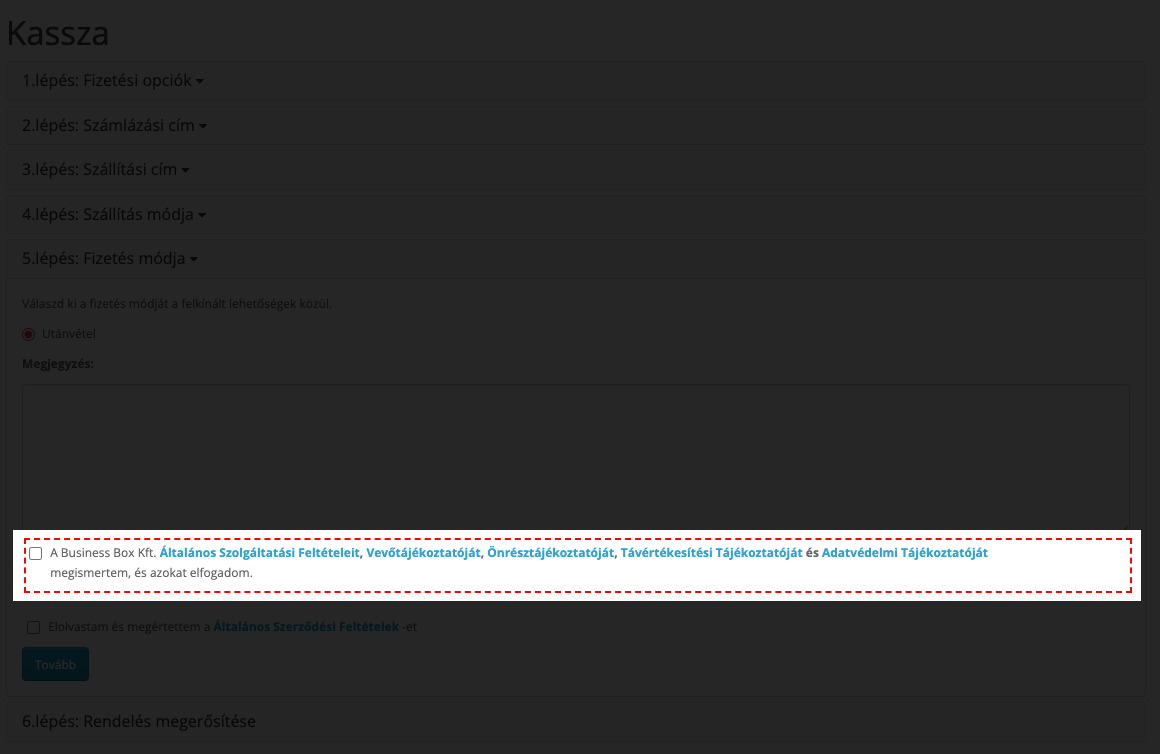
A fizetés előtt - ha van a kosárban BBox kiterjesztett garancia termék - el kell fogadnia a vásárlónak a BBox ASZF-et és a kapcsolódó tájékoztatókat. Ahhoz, hogy ezeket megismerje, az API visszaadja a megfelelő szöveget, amiben linkelve vannak a kapcsolódó dokumentumok. Ezeket javasolt szintén felugró ablakban megnyitni. Az elfogadás tényét a Business Box rendszernek is rögzítenie kell, erre külön API hívás is van (acceptTermsAndConditions). Ha elfogadta az ASZF-et és megismerte a tájékoztatók tartalmát, akkor a bolti fizetési folyamat lezárása után rögzíteni is kell az a kosárba rakott szerződés(eke)t!
Fontos: az ÁSZF elfogadásának tényét a felajánlott árak közül kiválasztott ár log-jával együtt vissza kell küldeni a BBox rendszernek!
Ez a hívás rögzíti a BBox rendszerben az ÁSZF elfogadásának tényét. Paraméterként át kell adni a kalkuláció ID-(ka)t (calculationItemId).
Ez a hívás rögzíti a BBox rendszerben az Önrésztájékoztató elfogadásának tényét. Paraméterként át kell adni a kalkuláció ID-(ka)t (calculationItemId). Ez a hívás csak hordozható eszközök esetén szükséges!
Amikor lezárul a webáruház fizetési folyamata, rögzíteni kell a BBox kiterjesztett garancia szerződés(eke)t. Ehhez a createWebshopOffer API funkciót kell meghívni. Paraméterként át kell adni a kalkuláció ID-(ka)t és az ügyfél adatait. Magánszemély esetén nevet, címet és email címet kell megadni, valamint a fizetési módot. Cég esetén ezeken kívül még egy cégnevet és adószámot is meg kell adni. A fizetési módokat a paymentMethods funkcióval lehet lekérdezni, a visszaadott lehetőségek közül az online fizetési módok közül kell választani. A fizetési mód kiválasztása azért fontos, mert ez az adat kerül a számlára is. Ha a fizetési módok között nincs olyan, ami a webáruházban is elérhető, akkor az "Egyéb" lehetőséget kell választani.
A createWebshopOffer hívással inaktív állapotú szerződések jönnek létre. Az API a hívás után visszaad egy azonosító hash-t, amivel le lehet kérdezni a rendeléshez rögzített aktív és inaktív szerződések adatai. Ezt az azonosítót kell lementeni a rendeléshez hogy kiszállítás előtt le tudjuk kérdezni az inaktív szerződéseket az aktiváláshoz.
Ez a funkció rögzíti az - egyenlőre inaktív - szerződéseket a BBox rendszerbe.
Az elérhető fizetési módok lekérdezése. A webáruházakban az online típusú fizetési módok közül kell választani. Ez az adat kerül majd az ügyfél számlájára. Ha nem online bankkártyával történik a fizetés, akkor érdemes az "Egyéb" fizetési módot váasztani.
Amikor a megrendelt termék(ek)et összekészítik kiszállításra, a rendeléshez lementett azonosító hash segítségével le lehet kérdezni az rendeléshez rögzített aktív és inaktív szerződéseket. Ehhez a webshopOrderDetails API hívást kell futtatni. A hívás visszaadja a szerződések listáját. Az aktív szerződések abban különböznek az inaktívaktól, hogy van contractId paraméterük.
Az inaktív szerződés aktiválásához a createWebshopContracts API funkciót kell hívni. A hívás három paramétert vár, offerId, deliveryDate és serialNumber. Az offerId az inaktív szerződés azonosítója, a deliverDate a kiszállítás dátuma (alapértelmezetten az aktuális dátum), a serialNumber pedig a termék gyári száma.
Az inaktív szerződés aktiválásához 3 módon lehetséges:
Azonosító hash alapján ez a funkció adja vissza a rendeléshez rögzített aktív és inaktív szerződéseket.
Az inaktív szerződésekek ezzel a funkcióval lehet aktiválni. Paraméterként az inaktív szerződés azonosítóját, a kiszállítás dátumát és a termék gyári számát kell megadni.
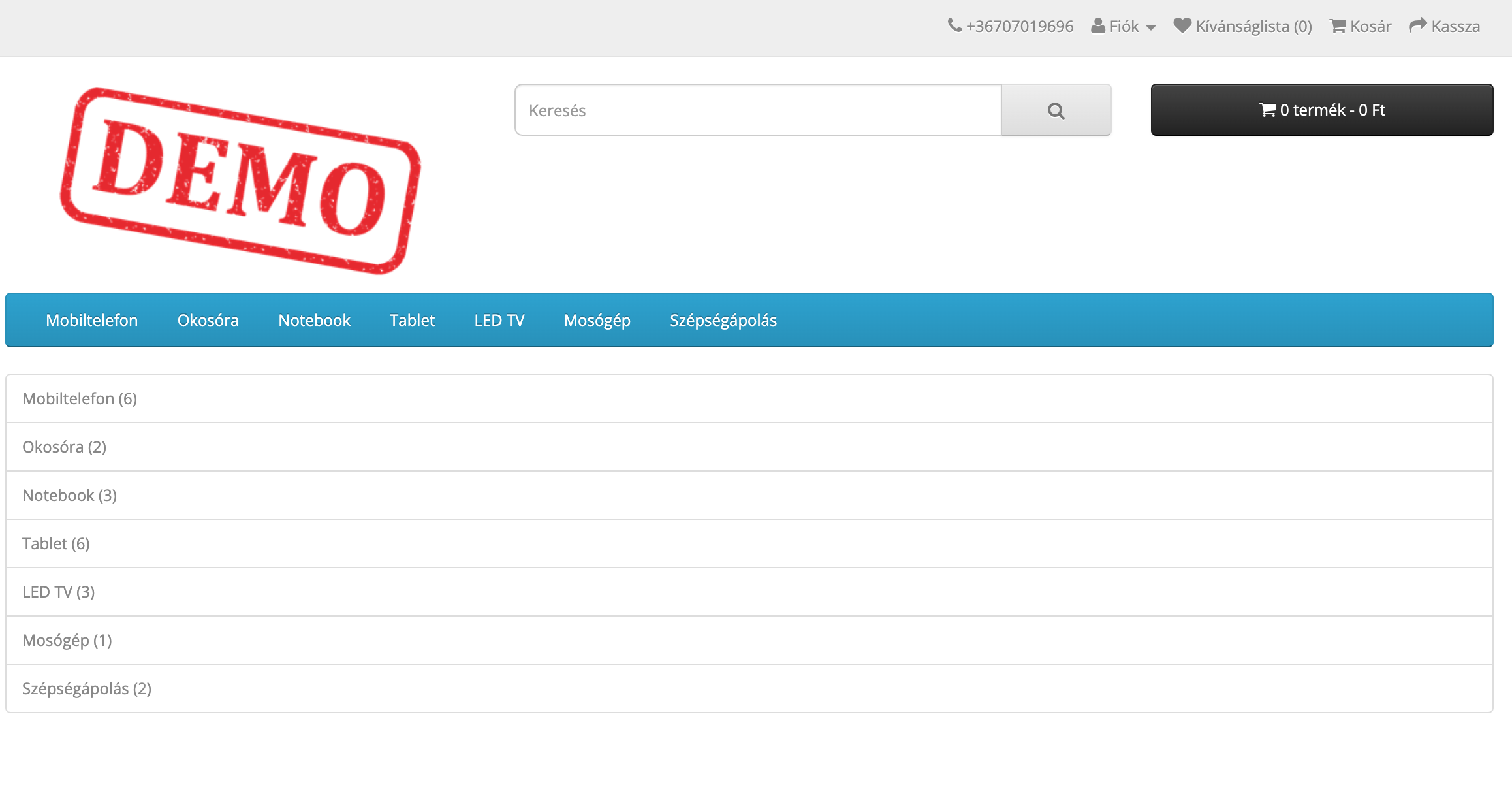
DEMO webáruházunkban végig tudja nézni a teljes folyamatot a termékoldaltól egyészen a rendelés leadásáig.
Copyright © 2022 BusinessBox
Töltődnek az adatok, kérlek várj...